Например, можно посмотреть, какая группа принесла больше обращений, как отличаются устройства или сколько стоит заявка из выбранного региона.
Для начала разберём два инструмента, которые помогают анализировать данные.

Аналитика и данные
Узнайте, как быстро находить слабые места рекламных кампаний, экономить бюджет и моментально получать все нужные цифры для роста бизнеса. В статье — только конкретика, лайфхаки и шаги для анализа, который сразу приносит результат.


Всем привет! На связи SMA.
Сегодня предлагаем обсудить один из инструментов Яндекс.Директ — Мастер отчётов. Что это такое, для чего он нужен и как помогает разобраться в результатах рекламы.
Основная цель — рассказать, как пользоваться инструментом, на человеческом языке.
Например, можно посмотреть, какая группа принесла больше обращений, как отличаются устройства или сколько стоит заявка из выбранного региона.
Для начала разберём два инструмента, которые помогают анализировать данные.
|
Инструмент |
Для каких задач подходит |
|
Мастер отчётов Директа |
Показы, клики, расходы и результаты рекламы с детализацией по доступным параметрам |
|
Яндекс.Метрика |
Источники посещений сайта, поведение пользователей, цели и путь к нужному действию |
Инструменты дополняют друг друга. В Директе можно найти сегмент с дорогими обращениями, а в Метрике — подробнее изучить, что люди делают после перехода на сайт.
При этом отчёт по рекламным целям не заменяет данные о качестве заявок и продажах. Если форма отправлена, а клиенту не подошли условия, это важно учитывать отдельно.
Основной путь: «Статистика» → «Мастер отчётов».
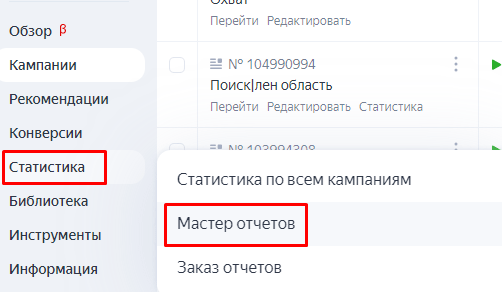
В текущем Директе также есть Библиотека отчётов с готовыми вариантами для разных задач. Их можно изменять под себя. Актуальные способы перехода описаны в справке Мастера отчётов.
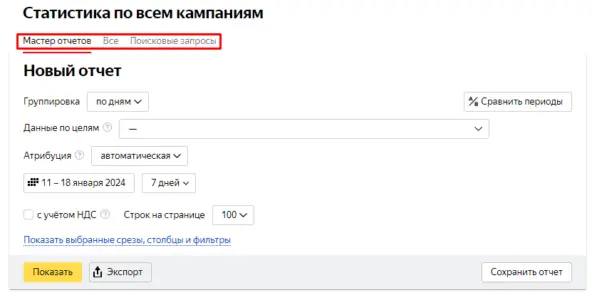
Для анализа одной кампании найдите её в списке и нажмите «Статистика» под названием либо откройте соответствующий пункт в меню действий.

Ниже сохранены изображения из предыдущей версии интерфейса. Они помогают понять принцип настройки; названия группировок и доступность метрик сверяйте со своим кабинетом.
В старом интерфейсе использовались слова «срезы» и «столбцы». В актуальной справке — «группировки и метрики».
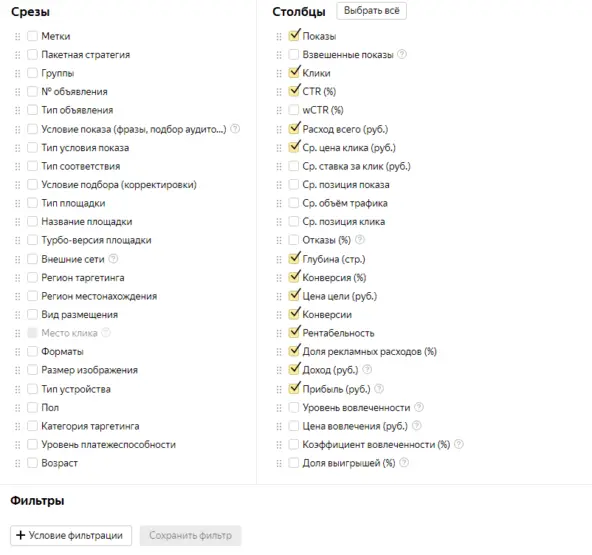
Например, кампании, группы, объявления, тип устройства или регион.
Если хотите сравнить группы, выберите соответствующую группировку. Если вопрос касается пола аудитории — добавьте пол. Не перегружайте первый отчёт множеством параметров: так проще увидеть основное различие.
Для анализа обращений полезно начать с показов, кликов, расходов, числа конверсий, CR и CPA.
| Показатель | Как понимать |
| Показы | Сколько раз показывалась реклама |
| Клики | Сколько учтено нажатий на объявление |
| Расход | Сколько потрачено за выбранный период |
| Конверсии | Учтённые целевые действия по выбранным настройкам отчёта |
| CR, конверсия в процентах | Относительный показатель результативности переходов |
| CPA, цена цели | Расходы на одно учтённое целевое действие |
Если вопрос звучит «какая группа принесла больше заявок», нужны конверсии, а не только процент конверсии. Для вопроса «где заявка дешевле» добавьте CPA и расходы.
Названия части полей на исходных скриншотах отличаются от текущих. Механика выбора описана в инструкции по группировкам и метрикам.
Например, можно выделить одну кампанию, поиск, сети или строки с расходами выше выбранного значения.
Фильтр помогает сосредоточиться на нужных данных. Но он не доказывает, что оставшиеся строки обязательно хорошие или плохие.
Перед построением отчёта проверьте:
Атрибуция определяет, как результат связывается с рекламными взаимодействиями. При смене модели распределение конверсий может измениться. Принципы описаны в справке об атрибуции.
Не объединяйте без проверки цели разной ценности. Просмотр страницы и оплаченный заказ — разные результаты, даже если оба считаются целевыми действиями.
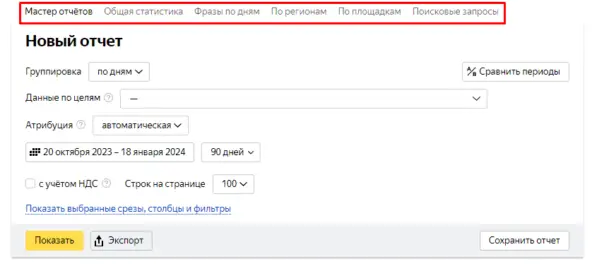
Подходит для первого знакомства с результатом: сколько потрачено, сколько было кликов и целевых действий, как показатели менялись со временем.
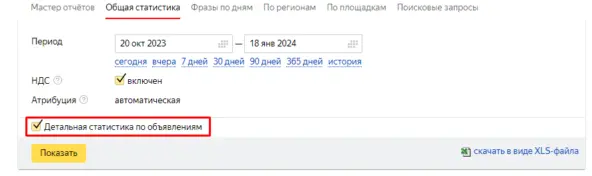
Общий итог помогает заметить изменение. Чтобы объяснить причину, переходите к кампаниям, группам или отдельным условиям показа.
Такой анализ позволяет сравнить результат ключевых фраз по периодам. При необходимости разделите поиск и сети.
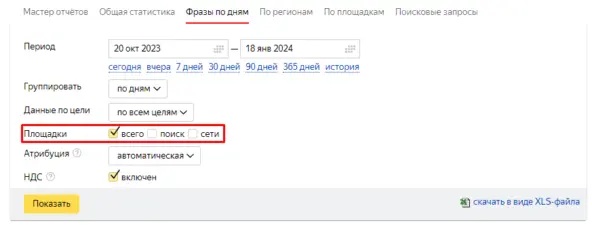
Не путайте ключевую фразу рекламодателя с поисковым запросом пользователя. Их связь можно изучить в отдельном отчёте по запросам.
Помогает сравнить затраты и результат по географии.
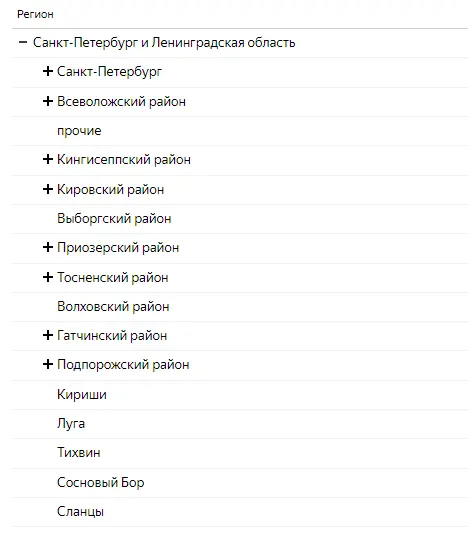
Проверьте, что выбрано: регион таргетинга или местонахождения. Если в городе мало конверсий, сначала оцените расходы, объём данных и качество обращений, затем решайте вопрос о настройках.
Отчёт показывает, на каких сайтах и в каких приложениях размещалась реклама в сетях.
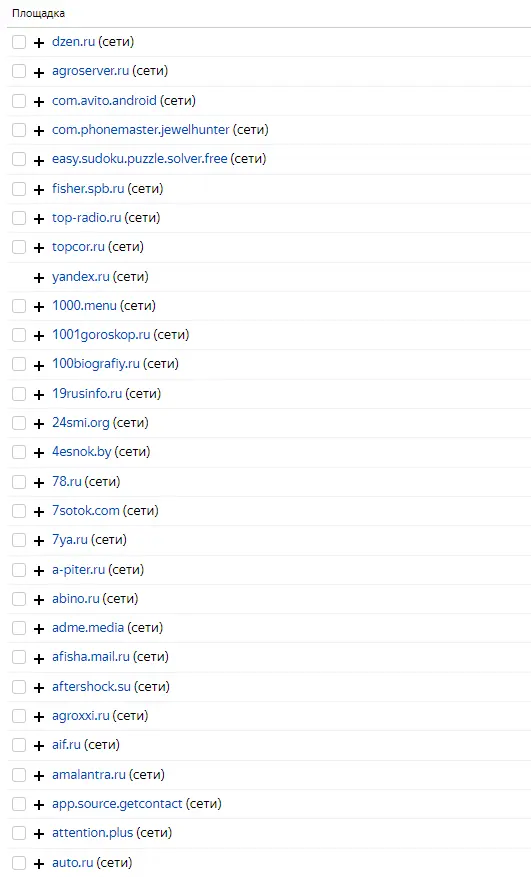
Сравнивайте расходы, конверсии, CPA и качество результата. Решение об ограничениях принимайте по достаточному объёму данных. Яндекс отдельно указывает это в инструкции к отчёту «Площадки».
Здесь можно изучить, что вводили пользователи, по каким условиям происходили показы и какой результат они приносили.
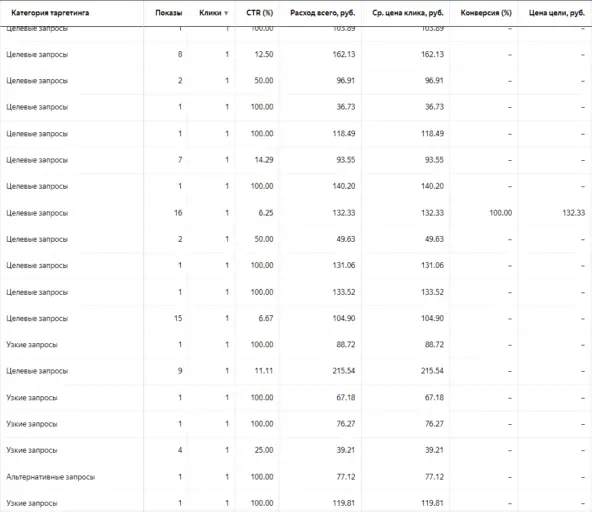
В актуальной Библиотеке есть отдельный отчёт «Поисковые запросы». Он помогает разбирать связь запроса с ключевой фразой или другим условием показа.
Категория «целевые запросы» не заменяет проверку смысла конкретной фразы. Перед добавлением минус-слов убедитесь, что не отсекаете подходящий спрос.
Теперь перейдём к практическим вариантам. Их можно собрать самостоятельно или взять готовый отчёт из Библиотеки и изменить настройки. Возможность доработки описана в справке Библиотеки отчётов.
Вопрос: какие кампании приносят нужные действия и сколько они стоят?
Группировка: кампания.
Метрики: расходы, клики, конверсии, CR, CPA.
Настройки: нужная цель, период и единая логика атрибуции.
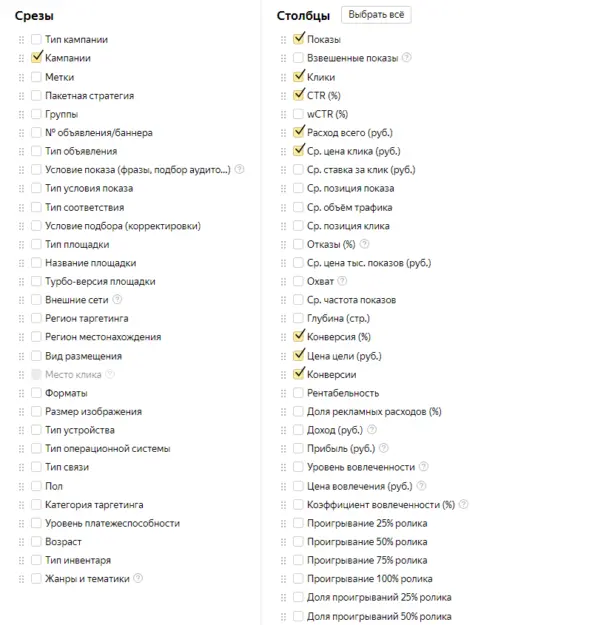
Для сравнения групп замените группировку или добавьте её к кампании. Для анализа пола аудитории выберите пол. Меняется разрез, а вопрос о стоимости и качестве результата остаётся.
Вопрос: какие площадки приносят результат при приемлемых расходах?
Группировки: название площадки и кампания.
Фильтр: сети.
Метрики: показы, клики, расходы, конверсии и CPA. При настроенной передаче дохода можно добавить его и ДРР.
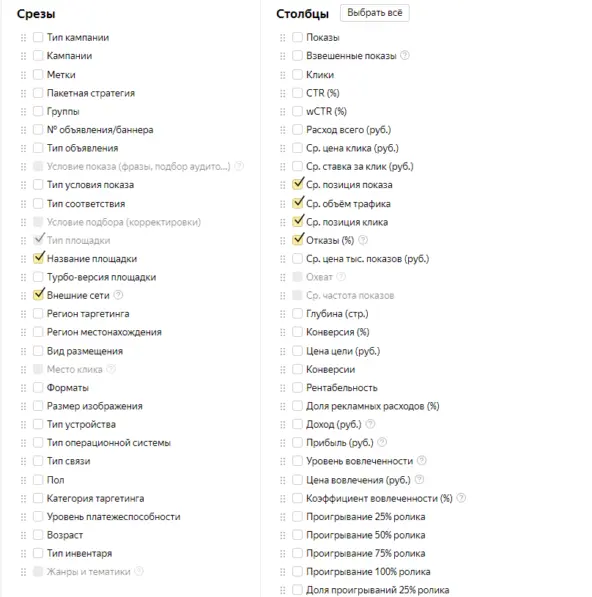
Фильтр «Клики больше 10» можно использовать для сокращения таблицы. Но десять кликов — не универсальный порог достаточности данных и не основание для отключения без заявок.
Учитывайте допустимую стоимость обращения, задержку конверсий и работу стратегии. После изменения ограничений проверяйте общий результат кампании.
Вопрос: как отличаются результат и стоимость привлечения на устройствах?
Группировка: тип устройства. При необходимости добавьте операционную систему.
Метрики: клики, расходы, конверсии, CR и CPA. Отказы используйте как дополнительный сигнал.
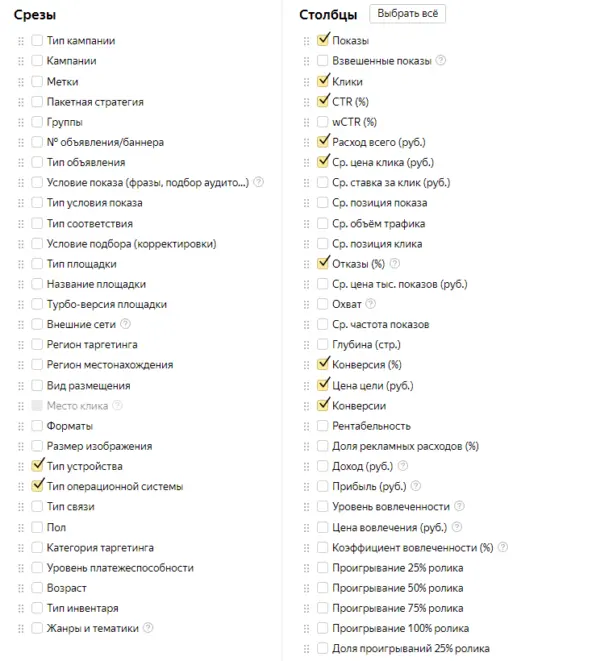
Если на смартфонах заявка дороже, проверьте мобильную версию: форму, скорость и удобство оформления. Высокий процент отказов помогает поставить вопрос, но сам по себе не объясняет причину и не доказывает бесполезность аудитории.
Вопрос: как меняются условия получения трафика на поиске и связано ли это с результатом?
Выделите поиск и нужные кампании. Добавьте доступные показатели объёма трафика, показы, клики, расходы, конверсии и CPA. Если рассматриваете позиционные метрики, учитывайте их доступность и смысл в текущем отчёте.
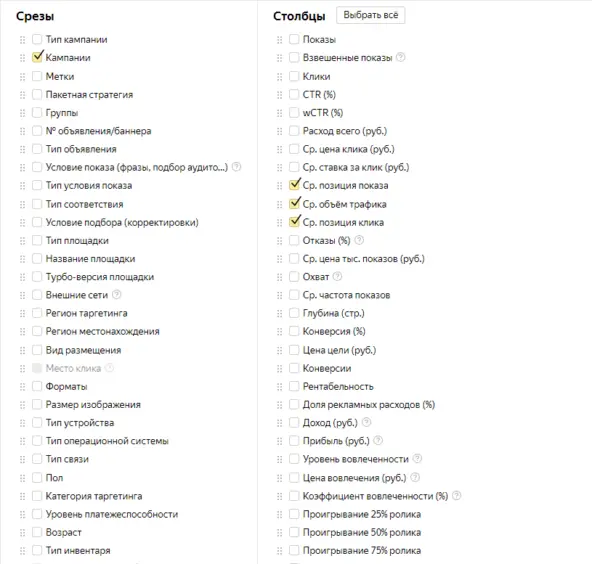
Объём трафика связан с кликабельностью места показа. Он не означает долю всех доступных показов и не равен конкретной позиции. Поэтому значение 100 нельзя читать как «выкупили весь спрос». Принцип объясняется в справке об объёме трафика.
Представим учебный пример по одной цели. Это условные числа, не результат реальной кампании.
|
Кампания |
Расходы | Конверсии |
CPA |
|
А |
10 000 ₽ | 5 |
2 000 ₽ |
|
Б |
60 000 ₽ | 20 |
3 000 ₽ |
Кампания Б принесла больше целевых действий, кампания А — меньшую стоимость одного действия. Чтобы решить, какой результат полезнее, нужны допустимая цена, качество обращений и продажи.
После построения отчёта я бы проверил:
Не меняйте одновременно всё, что выглядит хуже среднего. Выберите понятную гипотезу, запишите дату изменения и сравните сопоставимые периоды. Общие принципы оценки приведены в инструкции по результатам performance-кампании.
Совет: сохраните полезный отчёт под понятным названием, например «Кампании — заявки и CPA». При повторном открытии всё равно проверяйте период, цели и фильтры.
Спасибо всем, кто дочитал до конца!
КОММЕНТАРИЙ ЭКСПЕРТА SMA
«Я бы начинал работу с отчётом с одного конкретного вопроса. Если хотим понять стоимость заявки по устройствам, не нужно сразу собирать десятки срезов. Достаточно выбрать устройство, нужную цель, расходы и показатели результата.
А перед изменениями я бы проверил качество обращений и объём данных. Дешёвая цель не всегда означает выгодную продажу, а несколько кликов без заявки ещё не делают площадку бесполезной. Хороший отчёт помогает сформулировать следующее действие и понять, как мы оценим его результат».
Откройте одну кампанию, выберите нужную цель и соберите отчёт с расходами, конверсиями и CPA. Затем добавьте один разрез: площадку, устройство или регион. Проверьте качество обращений и только после этого выбирайте изменение, которое хотите протестировать.
Проверим цели, отчёты и качество обращений. Подскажем, какие показатели стоит сравнивать и какие изменения проверить в рекламной кампании.
Оставить заявку
Мы свяжемся с вами, обсудим идею и соберём для вас лучшее креативное решение.

Подписка на рассылку
Получайте новости об акциях и новых услугах первыми