Перед началом проверьте две вещи: на посадочном сайте работает обычная Яндекс.Метрика с нужными целями, а рекламная площадка поддерживает пиксели медийной Метрики.
Ниже разберём настройку по шагам. Скриншоты сохранены из исходной статьи: названия и расположение отдельных полей в текущем интерфейсе могут отличаться.
Шаг 1. Создайте рекламодателя
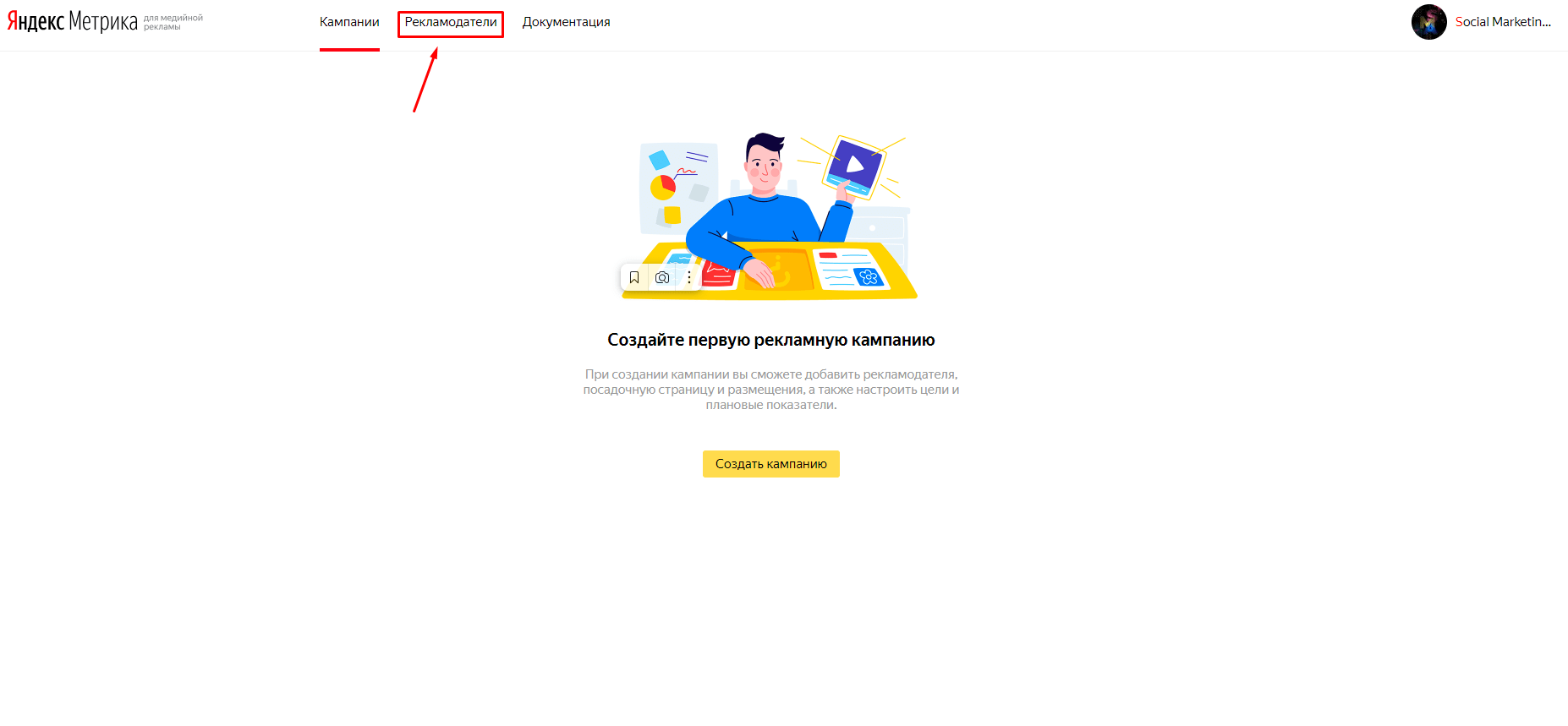
Для начала откройте раздел «Рекламодатели» и создайте нового рекламодателя.
Укажите название и настройте окна атрибуции для post-click и post-view. Если обоснованного ориентира пока нет, можно начать со стандартных значений, а затем оценить, подходят ли они вашему циклу сделки.

Не меняйте окна только ради того, чтобы в отчёте стало больше конверсий. При сравнении размещений условия учёта должны быть сопоставимыми.
Рекламодатель создан, переходим к кампании.
Шаг 2. Добавьте описание кампании и цели
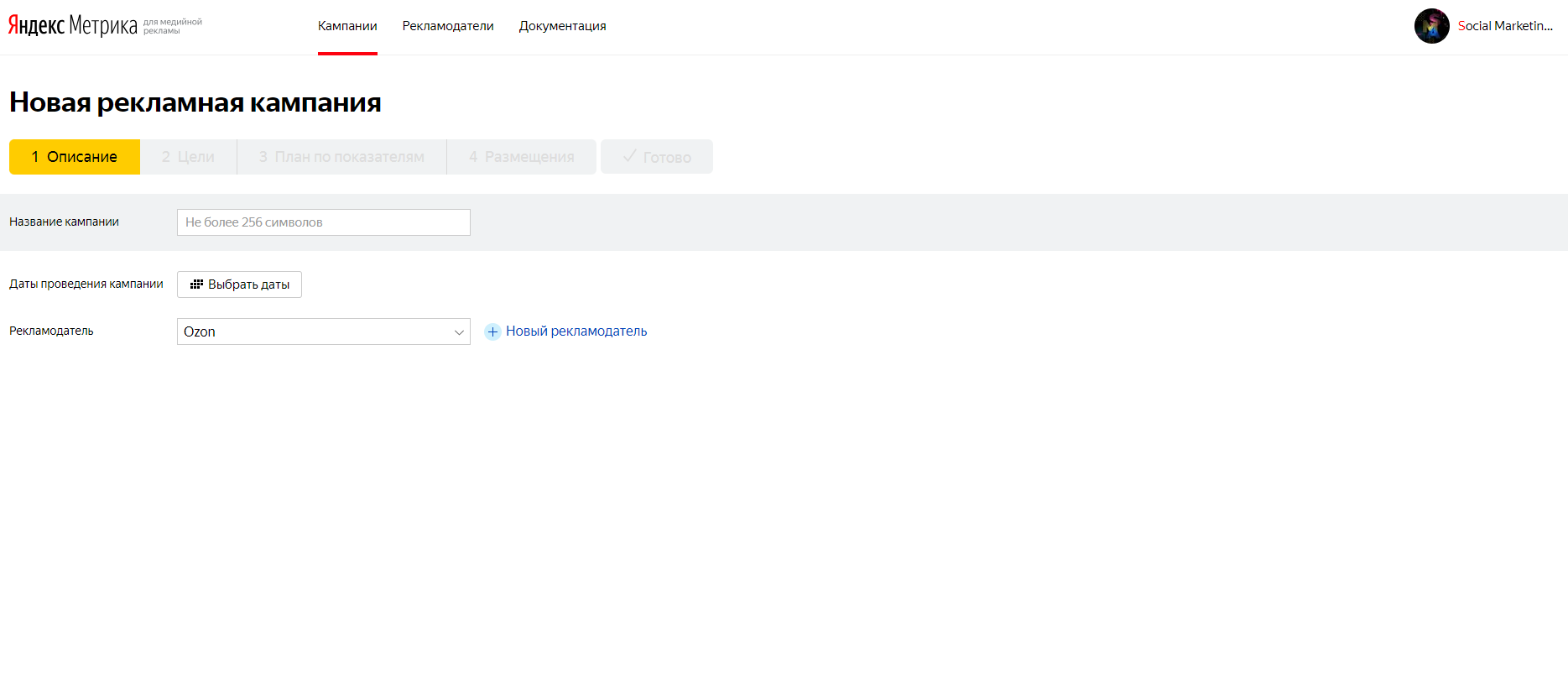
Нажмите «Создать кампанию». Укажите название, даты проведения и выберите нужного рекламодателя.
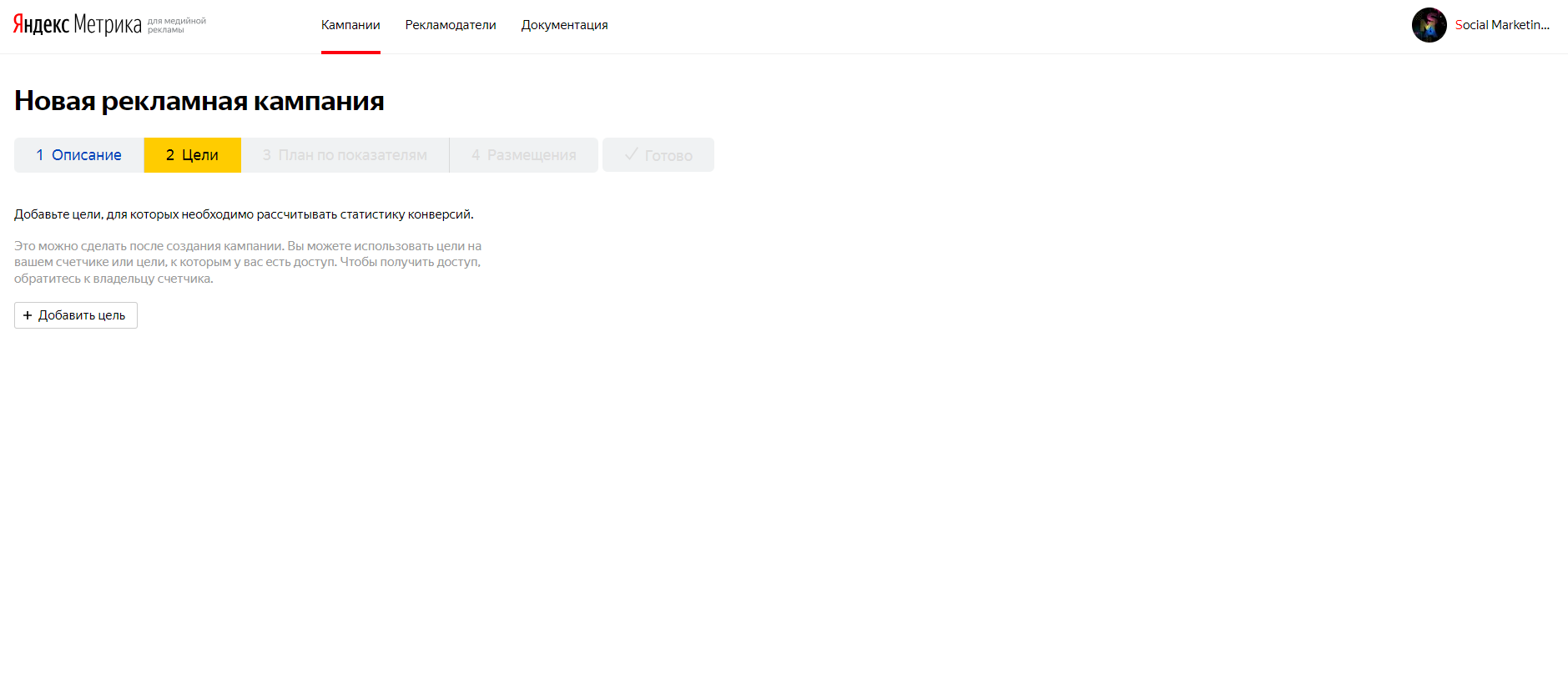
Затем выберите цели, которые хотите отслеживать. Например, «оформление заказа» и «добавление товара в корзину». Если нужной цели нет, сначала создайте и проверьте её в Яндекс.Метрике.
Шаг 3. Укажите плановые показатели
На этом этапе настраивается медиаплан. Укажите показатели, по которым собираетесь сравнивать план и факт: показы, клики, CTR, CPM, CPC и при необходимости показатели выбранной цели.
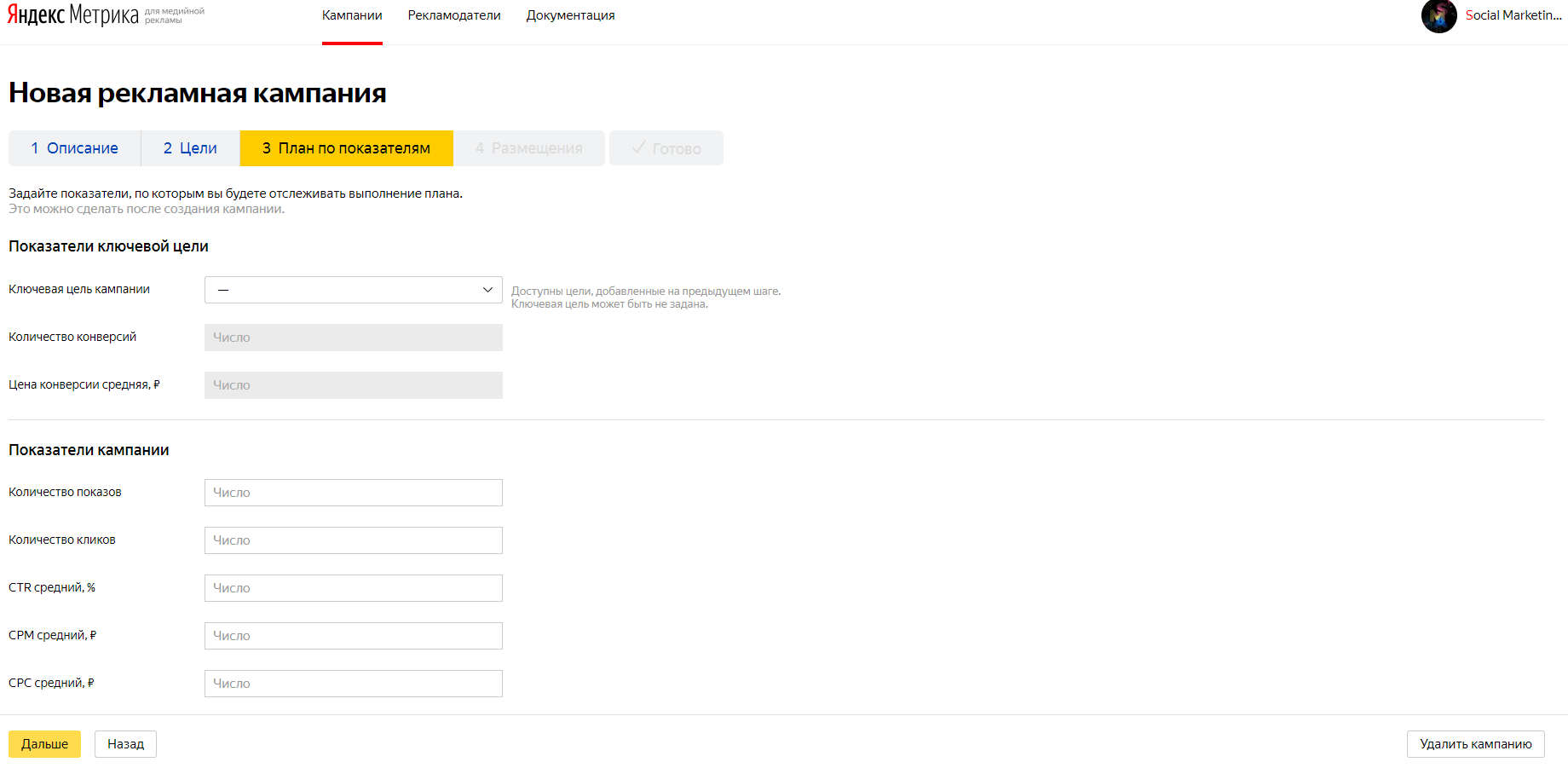
Если вы пока не знаете стоимость конверсии и ожидаемое количество обращений, не нужно подставлять случайные значения. Этот этап необязательный: показатели можно дополнить позже, когда появятся данные.
При этом исходный план полезно сохранить отдельно. Если менять его в ходе размещения, важно понимать, что именно вы сравниваете с фактом.
Шаг 4. Создайте размещение
Теперь добавим размещение — конкретную часть кампании с общими параметрами показа и посадочной страницей.
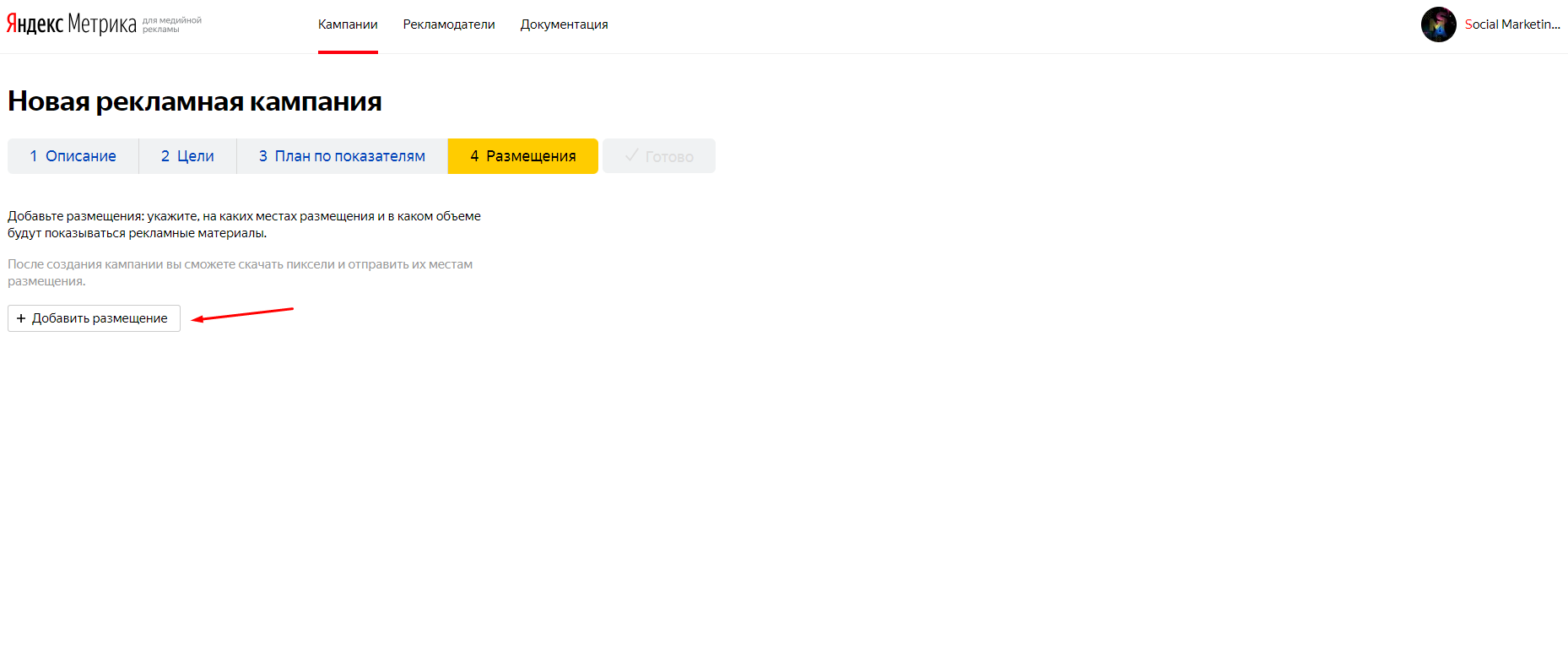
Укажите название и посадочную страницу. Сразу добавьте в её адрес необходимые UTM-метки. Динамические параметры Директа в посадочных страницах этого сервиса не поддерживаются.
Выберите формат: баннерный, если используете графическое объявление, или видео — для видеоролика. Затем укажите место размещения из доступного списка. Если нужной площадки нет, проверьте возможность использования варианта «Другое» и заранее уточните поддержку пикселей.

Если заполняете данные по закупке, используйте условия, согласованные с площадкой:
|
Модель
|
За какую единицу задаётся стоимость
|
|
CPC
|
За один клик |
|
CPM
|
За тысячу показов
|
| Дни |
За один день размещения
|
«Дни» не означают обязательную закупку на семь дней. Период зависит от ваших условий.
Эти сведения нужны для расчёта финансовой статистики. Ввод цены в аналитическом сервисе не заменяет настройку закупки и бюджета на рекламной площадке.
Если планируете несколько баннеров или роликов и хотите сравнивать их, создайте отдельные креативы. После заполнения нажмите «Создать размещение», затем завершите создание кампании.
Шаг 5. Скачайте и установите пиксели
После создания кампании откройте раздел с пикселями и скачайте файл. В нём будут ссылки для учёта показов, кликов и поддерживаемых событий видео.

Теперь необходимо вставить пиксели в рекламное объявление или передать файл представителям площадки.
Для поддерживаемого медийного размещения в Директе порядок такой:
- Откройте нужное объявление в режиме редактирования.
- Ссылку для кликов вставьте в поле «Ссылка на сайт».
- Пиксель для показов вставьте в поле «Счётчик показов».
- Проверьте, что переход ведёт на правильную посадочную страницу.

На других площадках поля и порядок настройки могут отличаться. В ПромоСтраницах также используется отдельный сценарий установки на события статьи — переносить туда инструкцию для баннера без проверки не нужно.
Для видео учитывайте ограничения источника: по текущей справке Метрики для медийной рекламы статистика досмотров видео из Директа не поддерживается.
Порядок работы описан в инструкции по пикселям, а ограничения форматов — в справке Директа.